Claude Code
開發工具
並啟動
開始寫程式
讓全世界看到
⚙ 安裝 Claude Code
打開終端機,安裝 Claude Code 主程式。這個章節只有 3 個步驟。
每一台 Mac 都有內建的「終端機」應用程式,你只需要把它找出來。有兩個方式:
方法 A:打開 Finder → 左邊欄點選「應用程式」→ 找到「工具程式」資料夾 → 雙擊打開「終端機」。
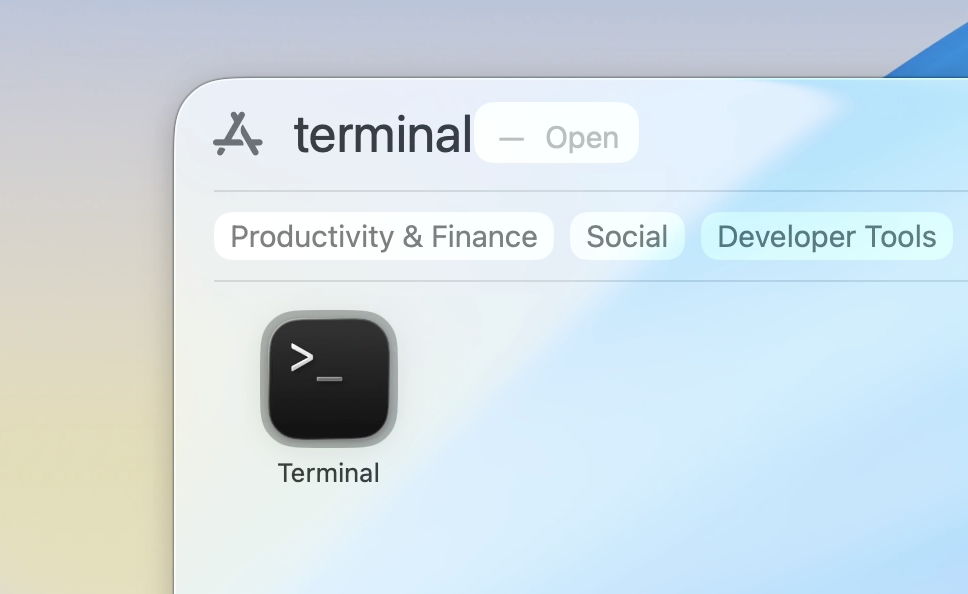
方法 B:用四隻手指在觸控板上「往內收」的手勢,打開「啟動台(Launchpad)」,然後在上面的搜尋框輸入 Terminal 或終端機,點擊打開。不會開啟動台的話可以看這個影片教學。
在終端機裡面貼上下面這行指令,然後按 Enter。這行指令的意思是「從 Claude 的官網下載安裝程式,然後自動執行安裝」,你不需要理解它,只要複製貼上就好。
curl -fsSL https://claude.ai/install.sh | bash把這段指令貼進終端機,然後按 Enter。
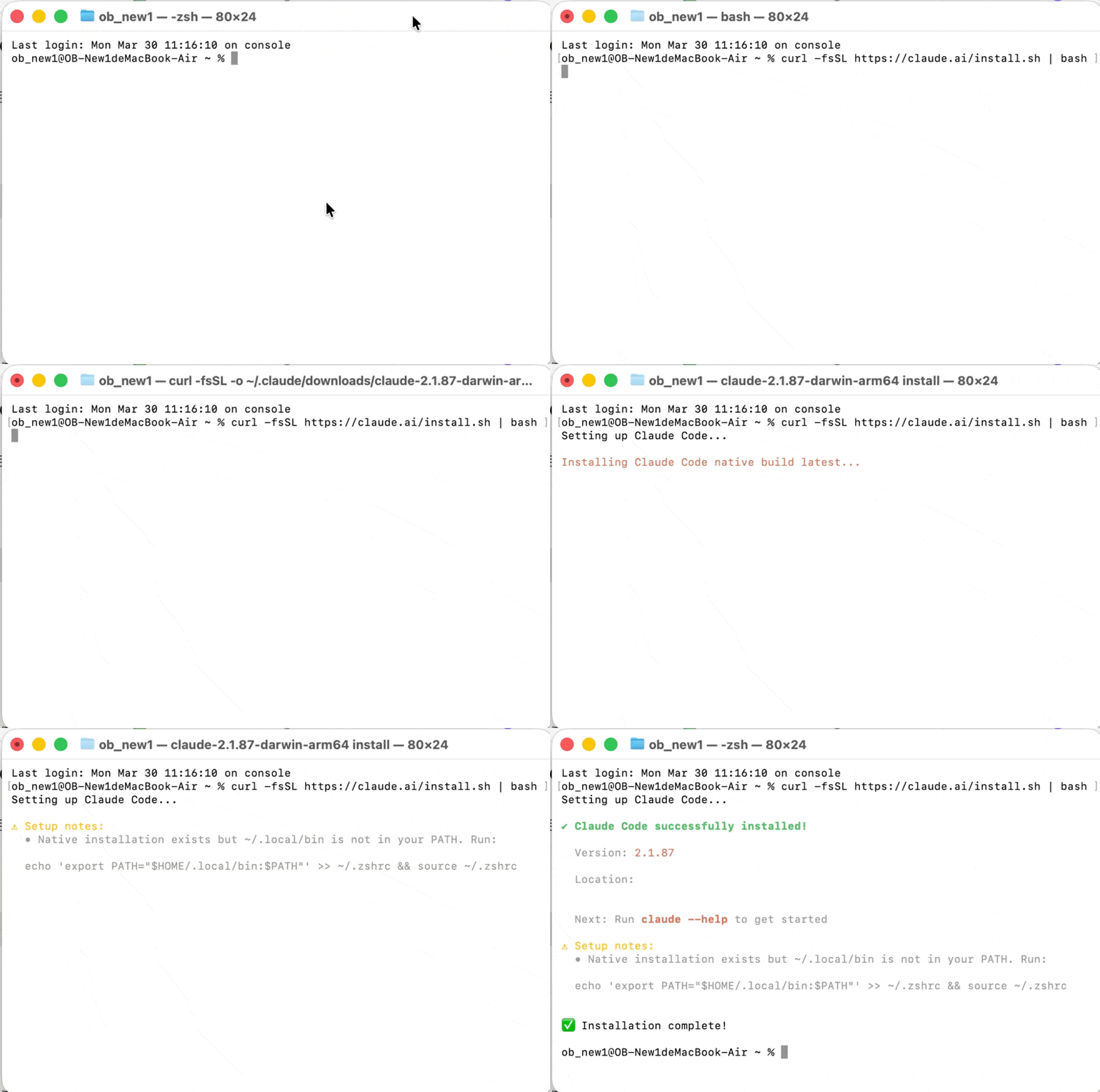
等它跑完,看到 "Installation Complete" 就代表安裝成功了。
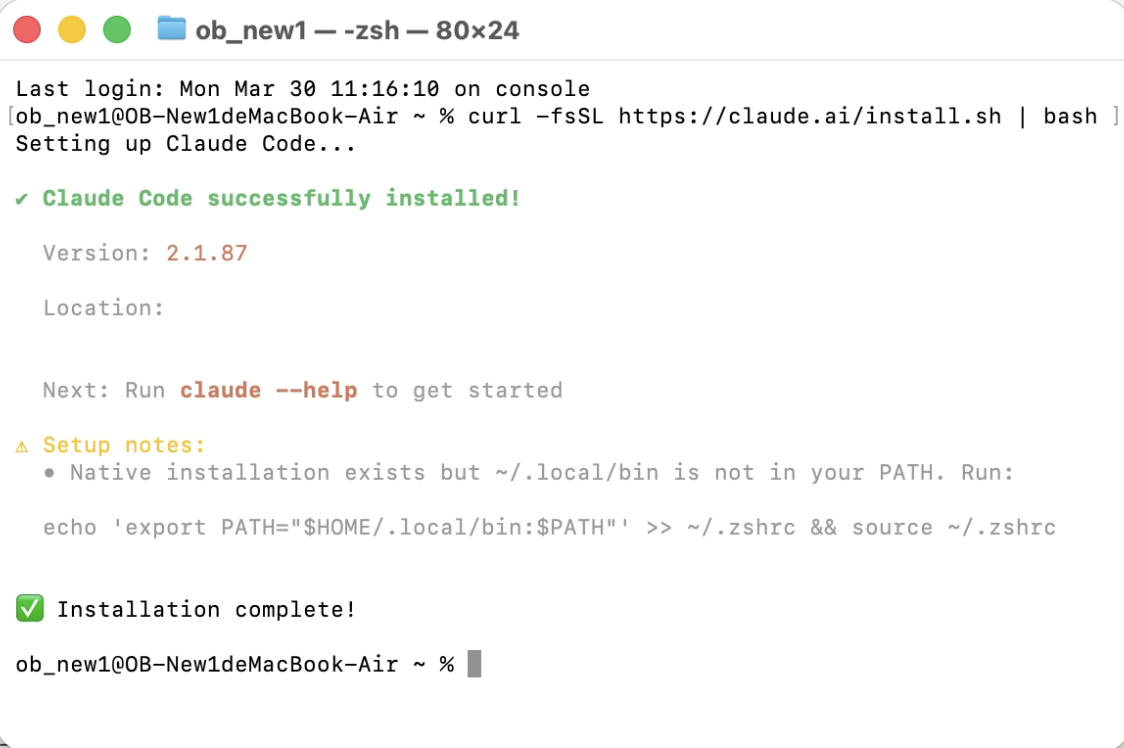
這一步是確保你以後每次打開終端機都能直接使用 claude 指令。這行指令的意思是「把 Claude 的程式位置加到系統的搜尋路徑裡」,聽起來很複雜,但你只要複製貼上按 Enter 就好:
echo 'export PATH="$HOME/.local/bin:$PATH"' >> ~/.zshrc && source ~/.zshrc把這段指令貼進終端機,然後按 Enter。
🔧 安裝開發工具
安裝 Homebrew、Xcode 命令列工具、Node.js 和 Zeabur Skills。這是最花時間的章節,大約 15 ~ 25 分鐘。
Homebrew 是 Mac 上最常用的「軟體商店」,只不過它是在終端機裡面用的。有了它才能方便地安裝 Node.js 等開發工具。這行指令的意思是「下載並安裝 Homebrew」,一樣複製貼上按 Enter 就好:
/bin/bash -c "$(curl -fsSL https://raw.githubusercontent.com/Homebrew/install/HEAD/install.sh)"把這段指令貼進終端機,然後按 Enter。
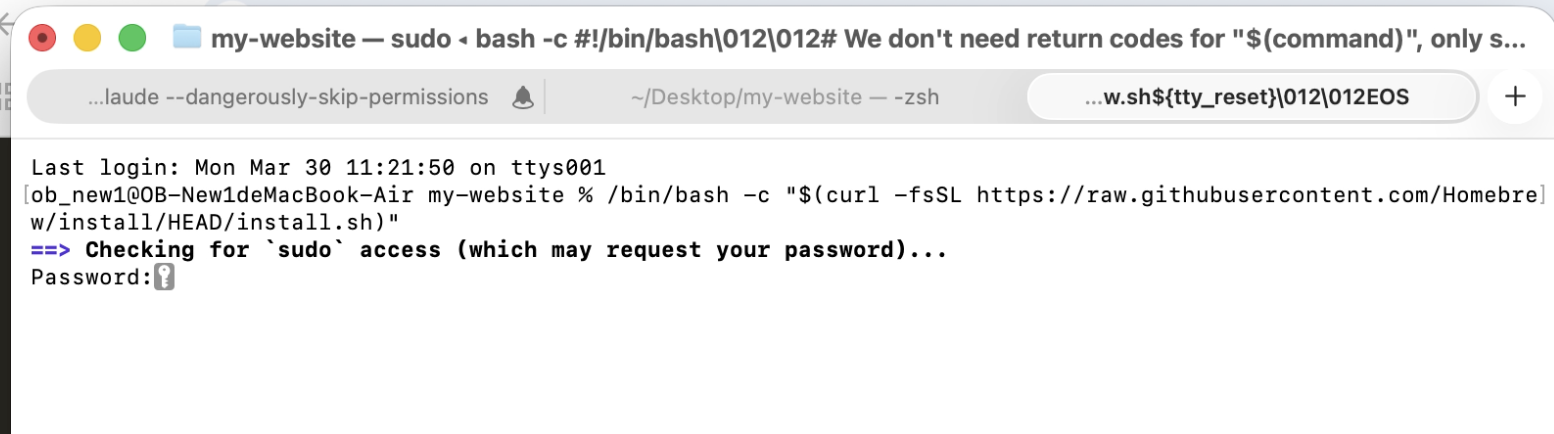
注意:輸入密碼的時候畫面上不會顯示任何字元(不會出現 *** 之類的),這是正常的安全機制!不要理它,照常輸入完密碼按 Enter 就好。
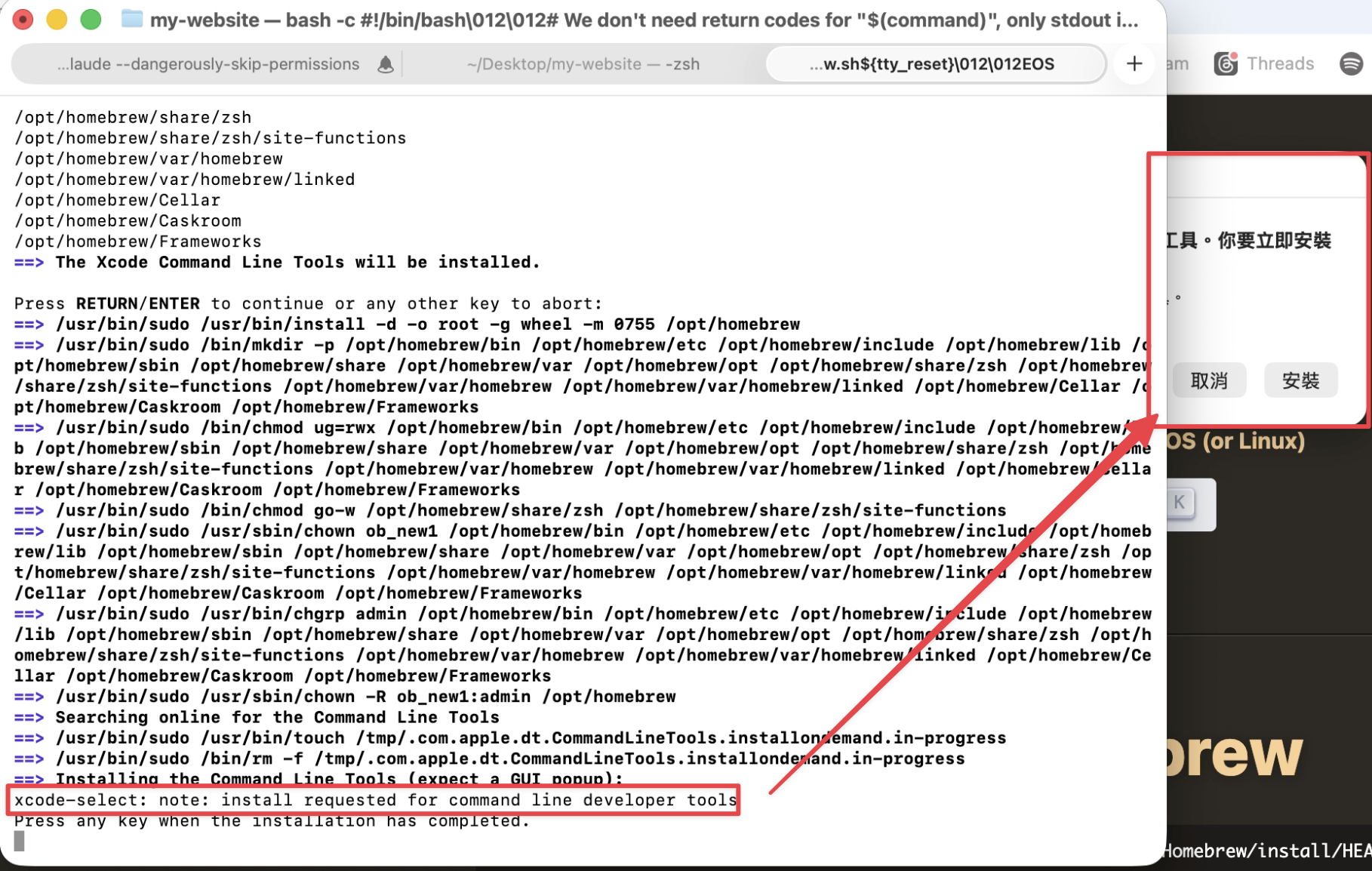
在安裝 Homebrew 的過程中,終端機可能會顯示:
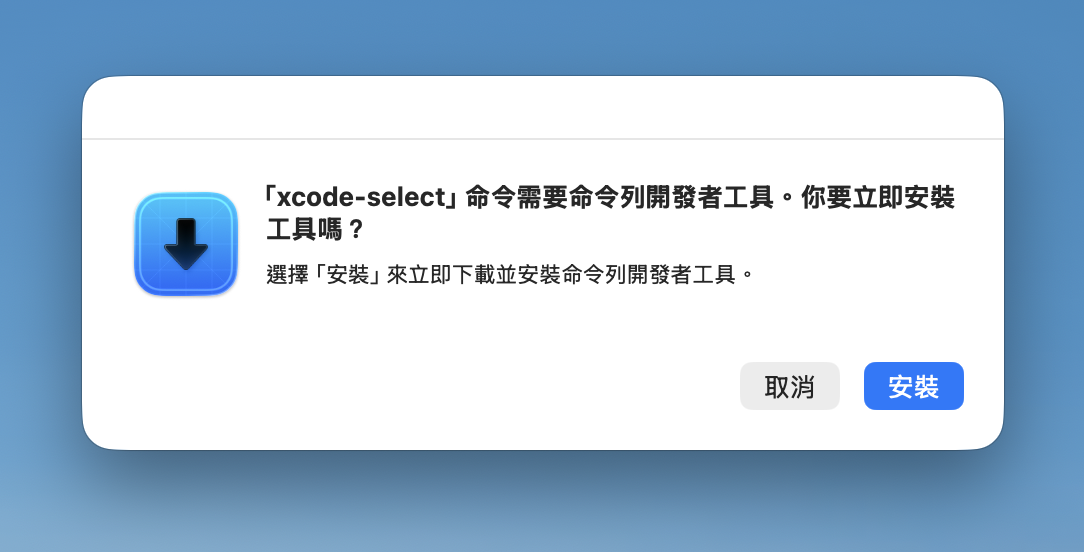
xcode-select: note: install requested for command line developer tools這時候你會發現電腦彈出了一個系統視窗,標題是「xcode-select 命令需要命令列開發者工具」。
請點擊「安裝」按鈕:
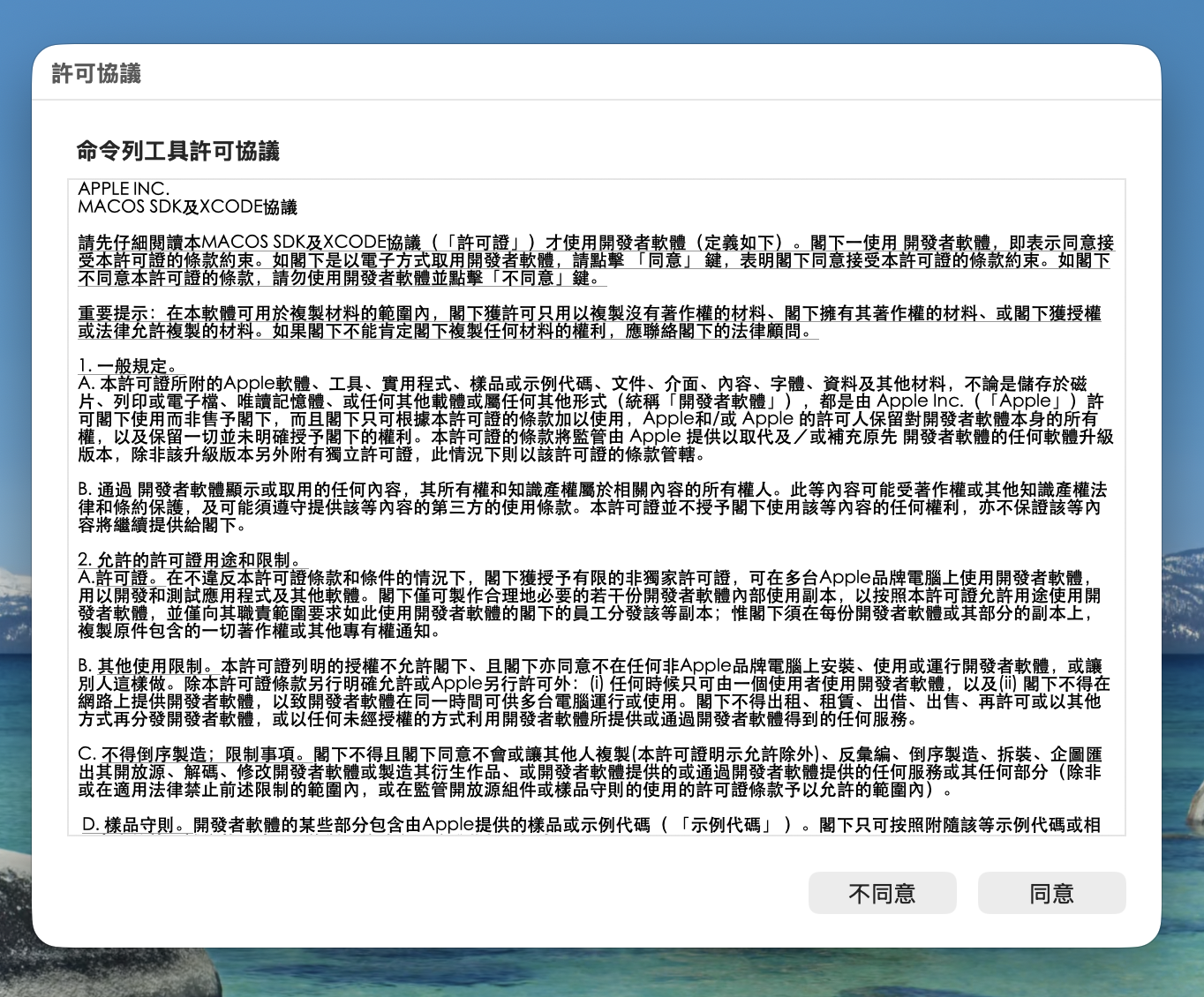
然後點「同意」授權條款:
Xcode 命令列工具安裝完成後,回到終端機視窗,按一下 Enter 讓 Homebrew 繼續安裝。
等它跑完,看到提示符號再次出現就代表安裝完成了。
Homebrew 安裝完成後,需要讓終端機知道 Homebrew 裝在哪裡,這樣才能使用 brew 指令。請複製貼上以下指令並按 Enter:
echo 'eval "$(/opt/homebrew/bin/brew shellenv)"' >> ~/.zprofile && eval "$(/opt/homebrew/bin/brew shellenv)"Node.js 是 Claude Code 背後運行所需要的引擎。這行指令的意思是「用 Homebrew 安裝 Node.js」,就像在 App Store 裡面點「取得」一樣簡單:
brew install node把這段指令貼進終端機,然後按 Enter。
最後安裝 Zeabur Skills,讓 Claude Code 以後可以一鍵幫你把做好的網站部署上線。這行指令的意思是「從 Claude 的插件商店下載 Zeabur 插件並安裝」:
claude plugin marketplace add zeabur/zeabur-claude-plugin && claude plugin install zeabur@zeabur把這段指令貼進終端機,然後按 Enter。
📁 建立專案並啟動
建立一個專案資料夾,然後啟動 Claude Code。只要 4 個步驟,1 分鐘就搞定。
打開一個新的終端機視窗,或按鍵盤上的 Cmd + T(同時按住 Command 鍵和 T 鍵)在原本的終端機裡開啟新分頁。這就像在瀏覽器裡開新分頁一樣。
在桌面建立一個新的資料夾,用來存放你的第一個網站專案。mkdir 是 make directory 的縮寫,意思就是「建立資料夾」。跟你在 Finder 裡面按右鍵選「新增資料夾」是一樣的效果:
mkdir Desktop/my-first-website把這段指令貼進終端機,然後按 Enter。
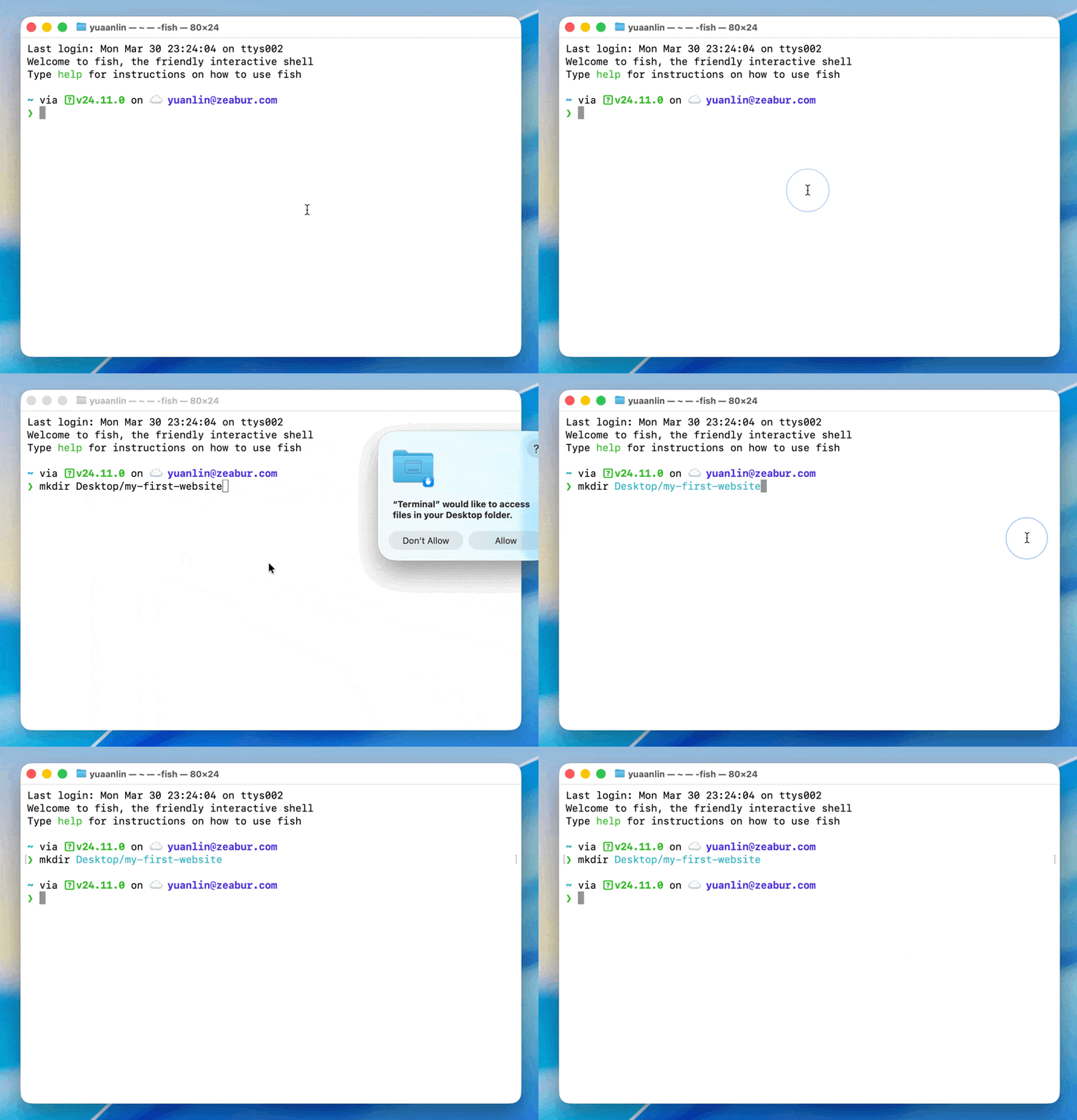
接下來要「進入」剛剛建立的資料夾。cd 是 change directory 的縮寫,意思就是「切換到某個資料夾」。就像你在 Finder 裡面雙擊打開一個資料夾一樣:
cd Desktop/my-first-website把這段指令貼進終端機,然後按 Enter。
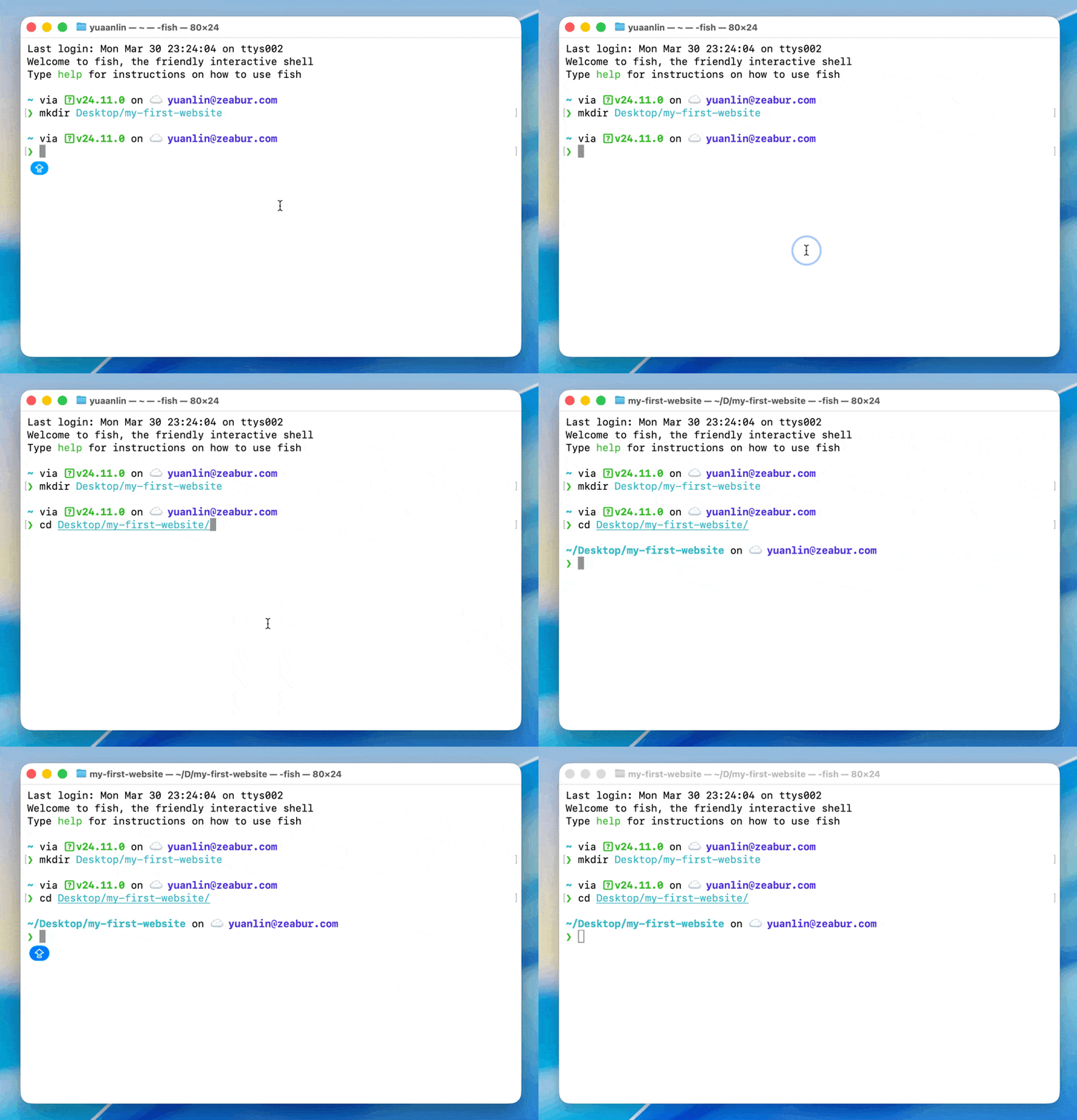
~ 變成了 my-first-website,代表你已經「在」這個資料夾裡面了。
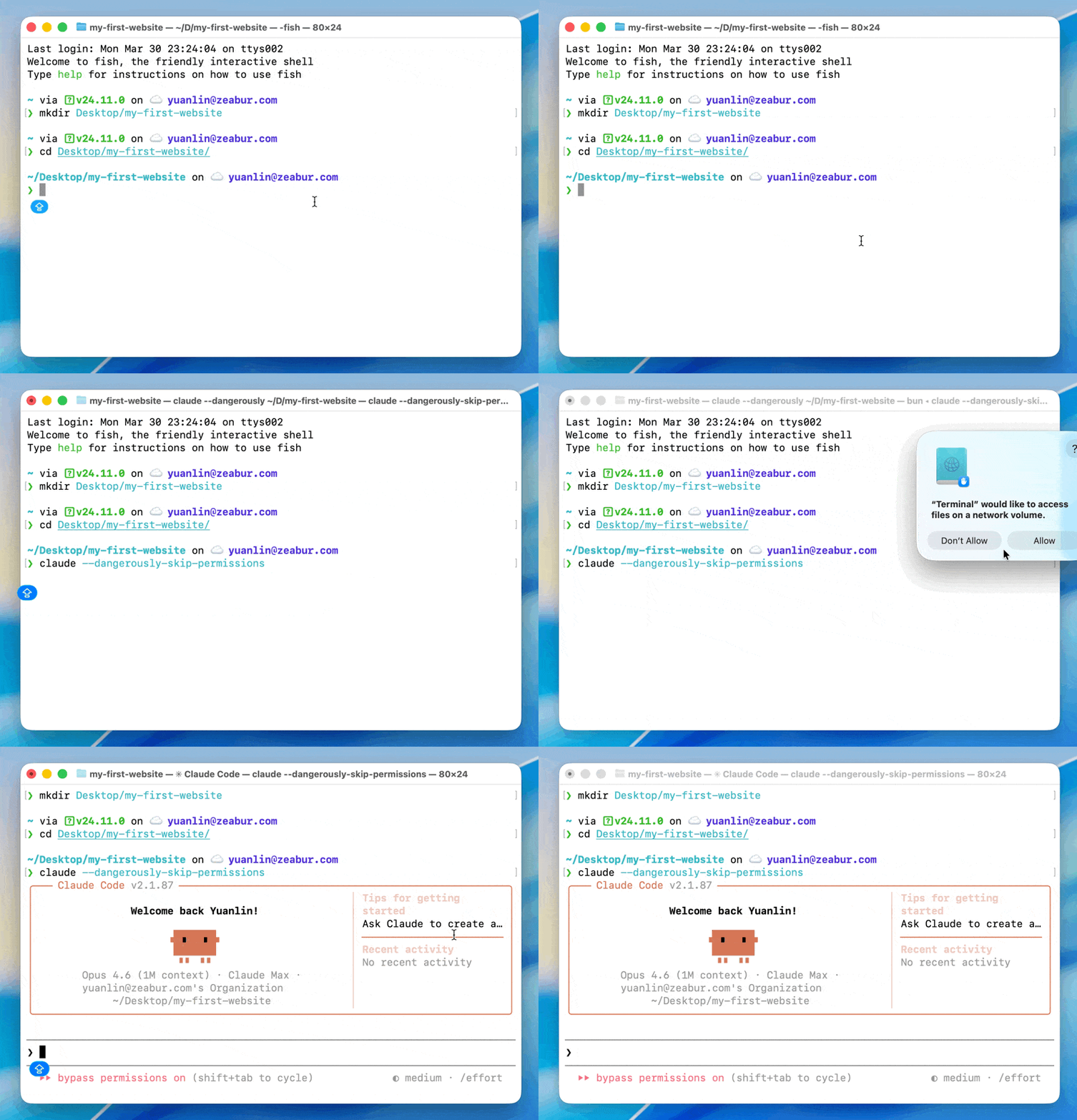
輸入以下指令啟動 Claude Code。claude 就是我們剛剛安裝好的程式,後面的 --dangerously-skip-permissions 是讓 Claude 可以自動幫你執行操作,不用每一步都問你要不要同意:
claude --dangerously-skip-permissions把這段指令貼進終端機,然後按 Enter。
⚡ 首次設定,開始寫程式
完成 Claude Code 的初始設定,然後用 AI 寫出你的第一個網站!大部分步驟只要按 Enter 就好。
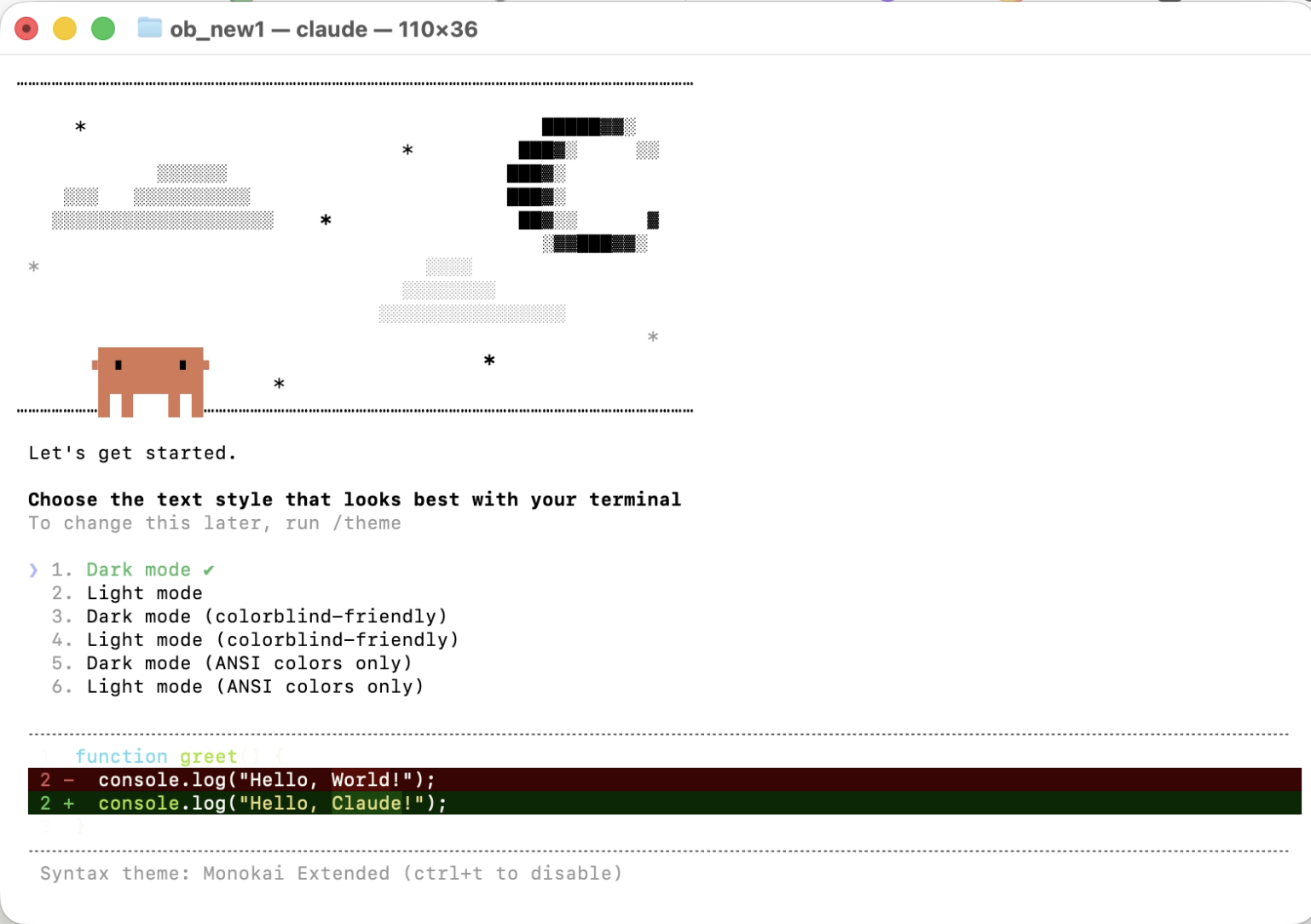
第一次打開 Claude Code,它會問你要用什麼色彩主題。有六種顏色可以選擇。
用鍵盤的上下方向鍵 ↑ ↓ 切換主題,選好以後按 Enter 確認。
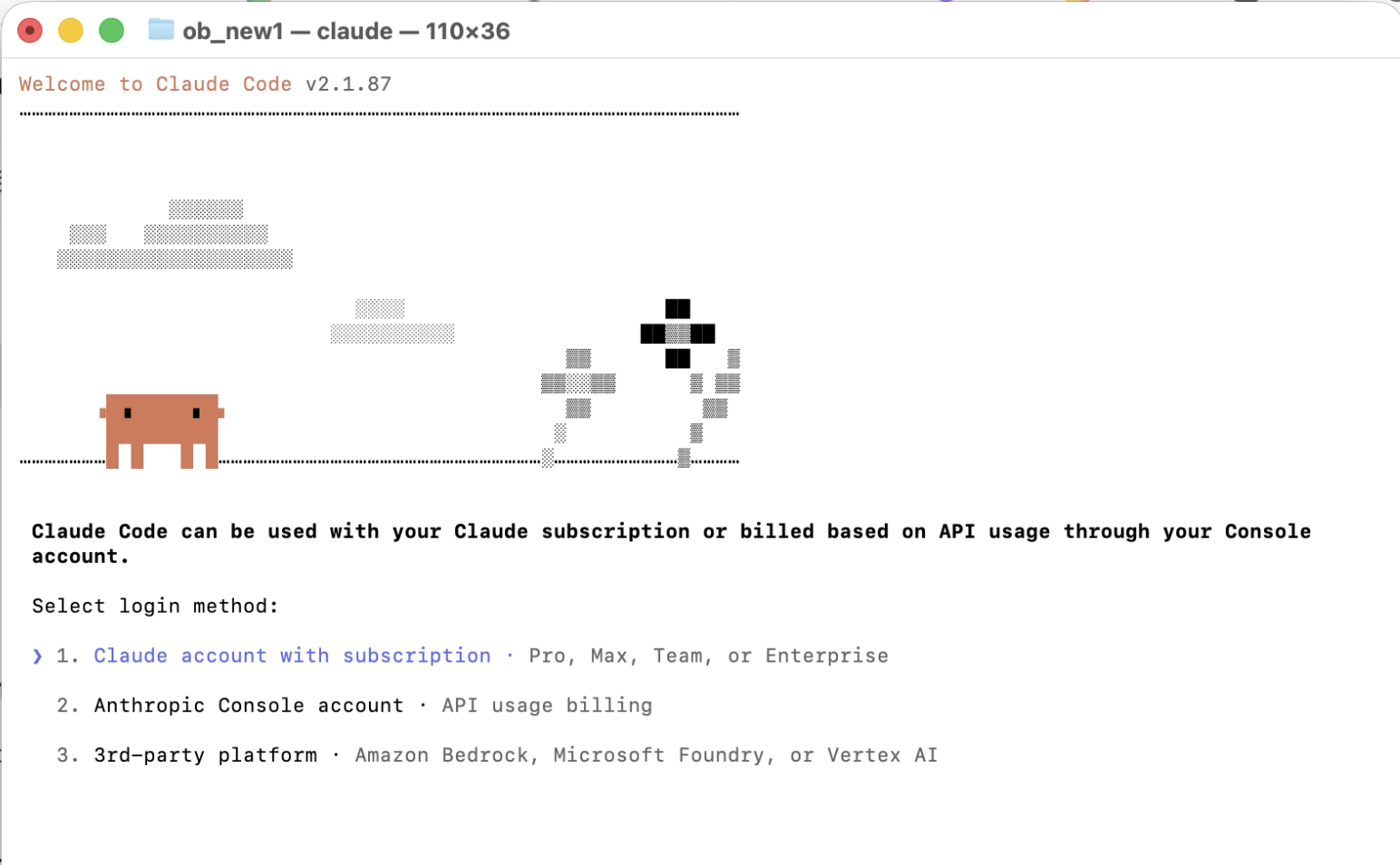
它會問你要用什麼方式登入。預設是用 Claude 訂閱來登入,直接按 Enter 就好。
接著它會自動打開瀏覽器,讓你完成登入流程。
在瀏覽器中完成登入流程。當你看到 "Build Something Great" 的畫面時,就代表登入成功了。
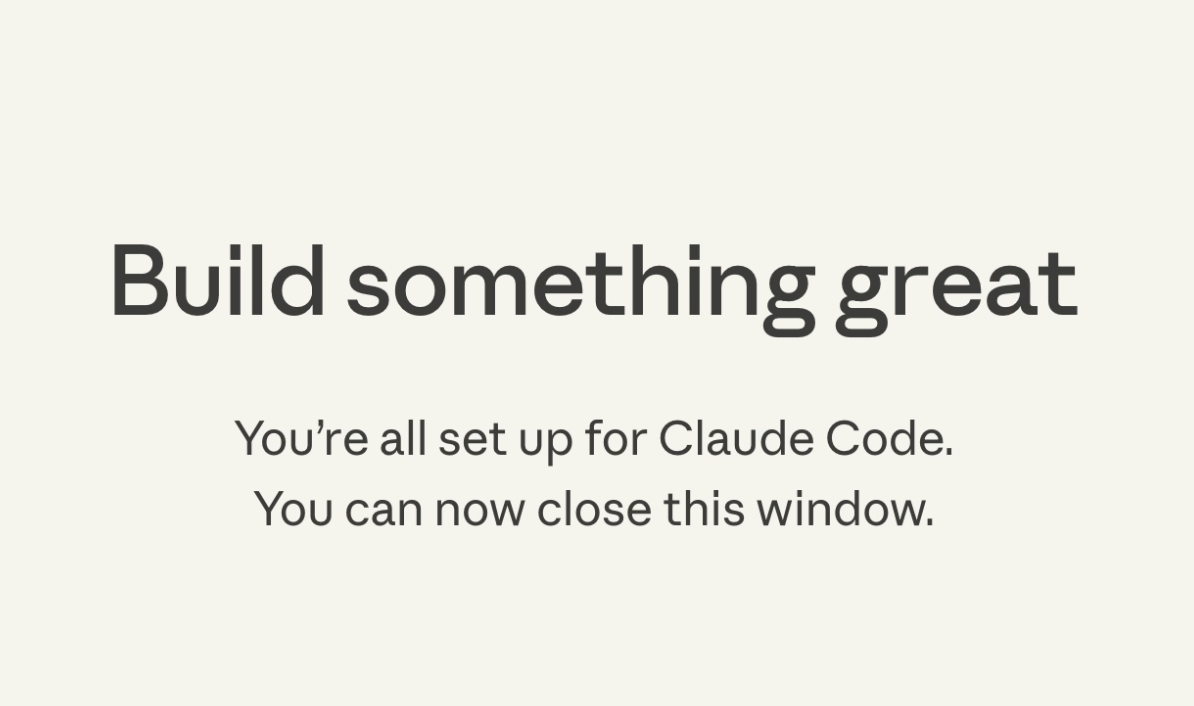
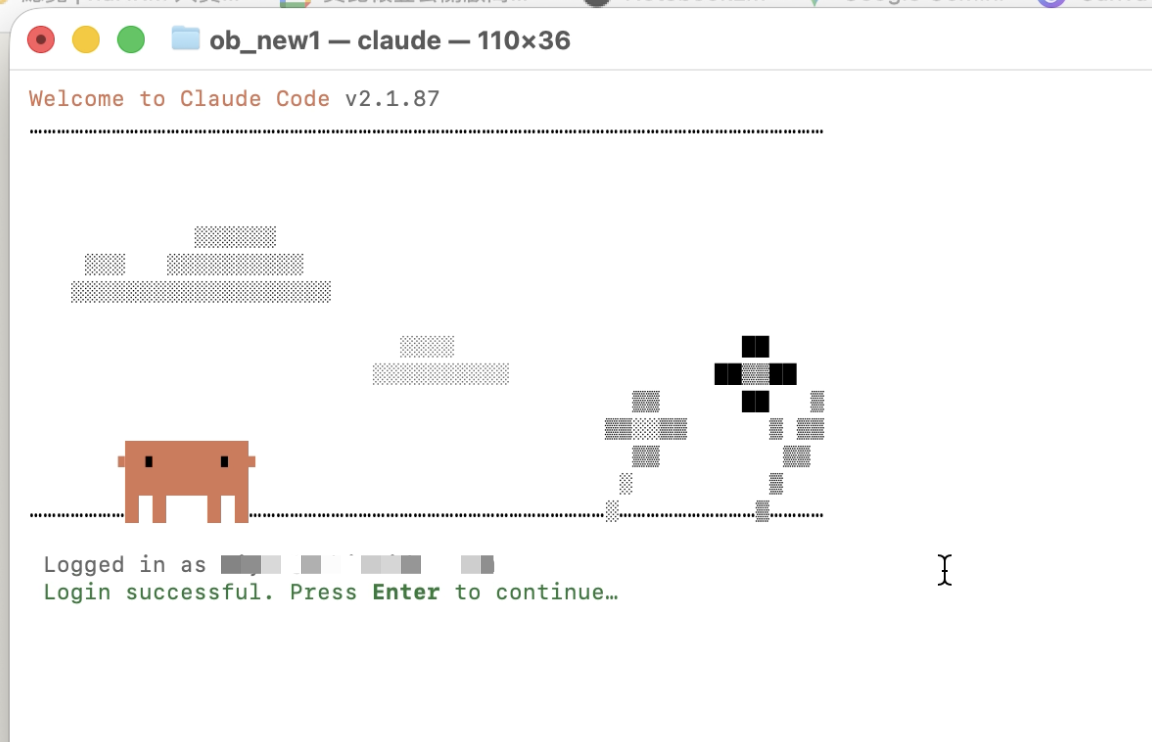
這時候可以關掉瀏覽器,回到終端機。你應該會看到 "Login Successful" 訊息。按 Enter 繼續。
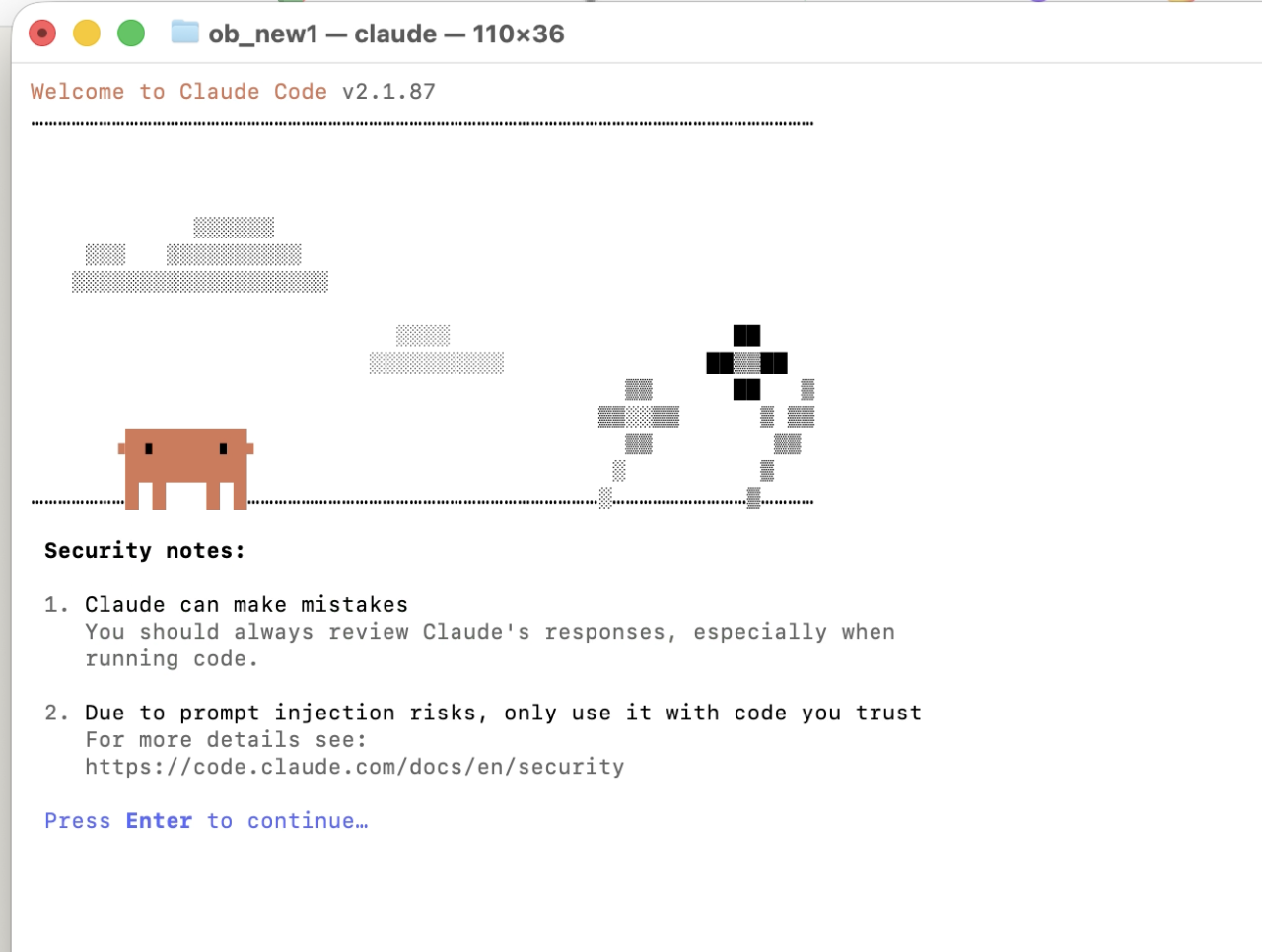
畫面上會出現 Security Note,直接按 Enter 繼續。
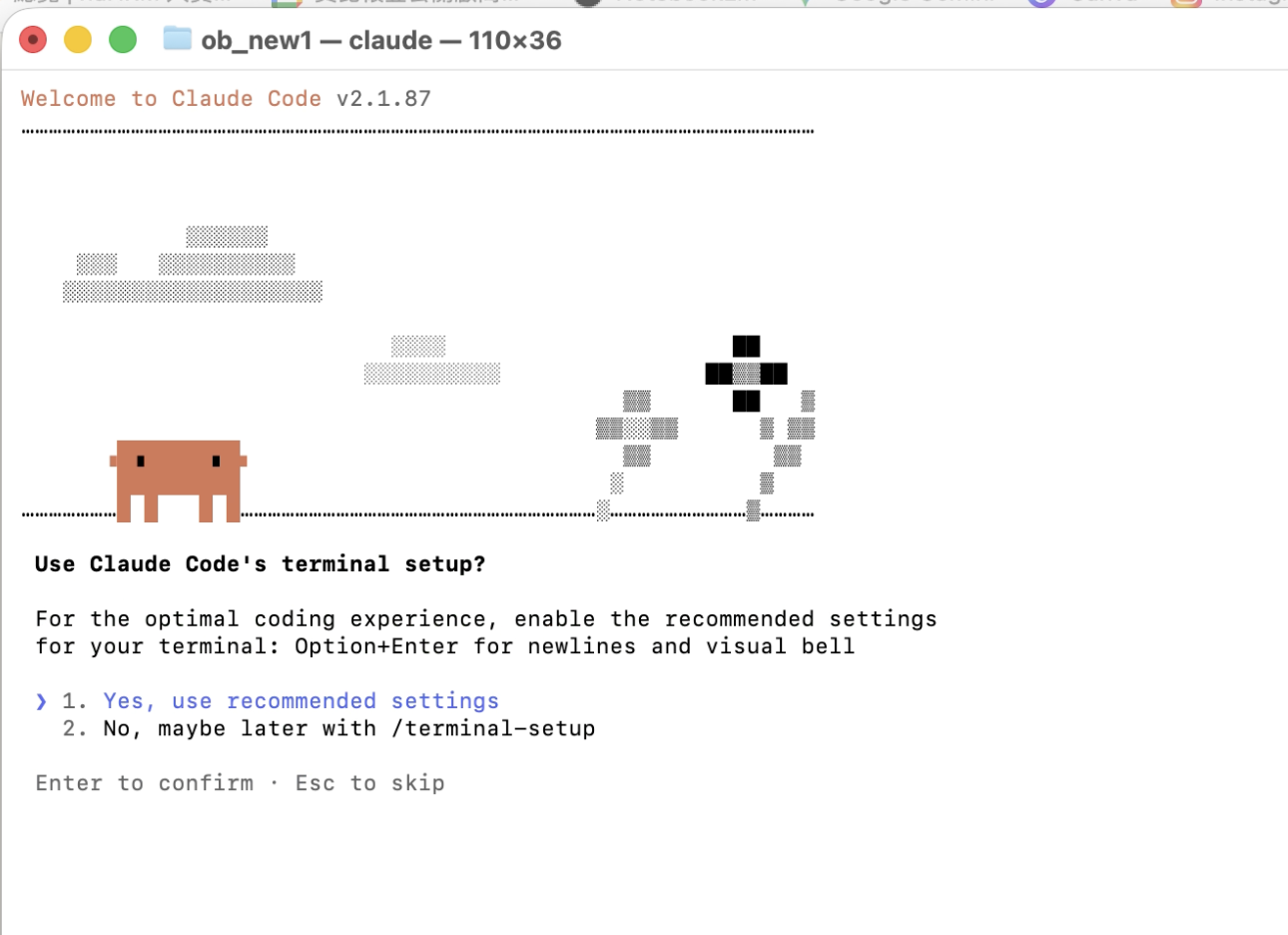
出現 "Use Claude Code's terminal setup?" 的畫面,按 Enter 繼續。
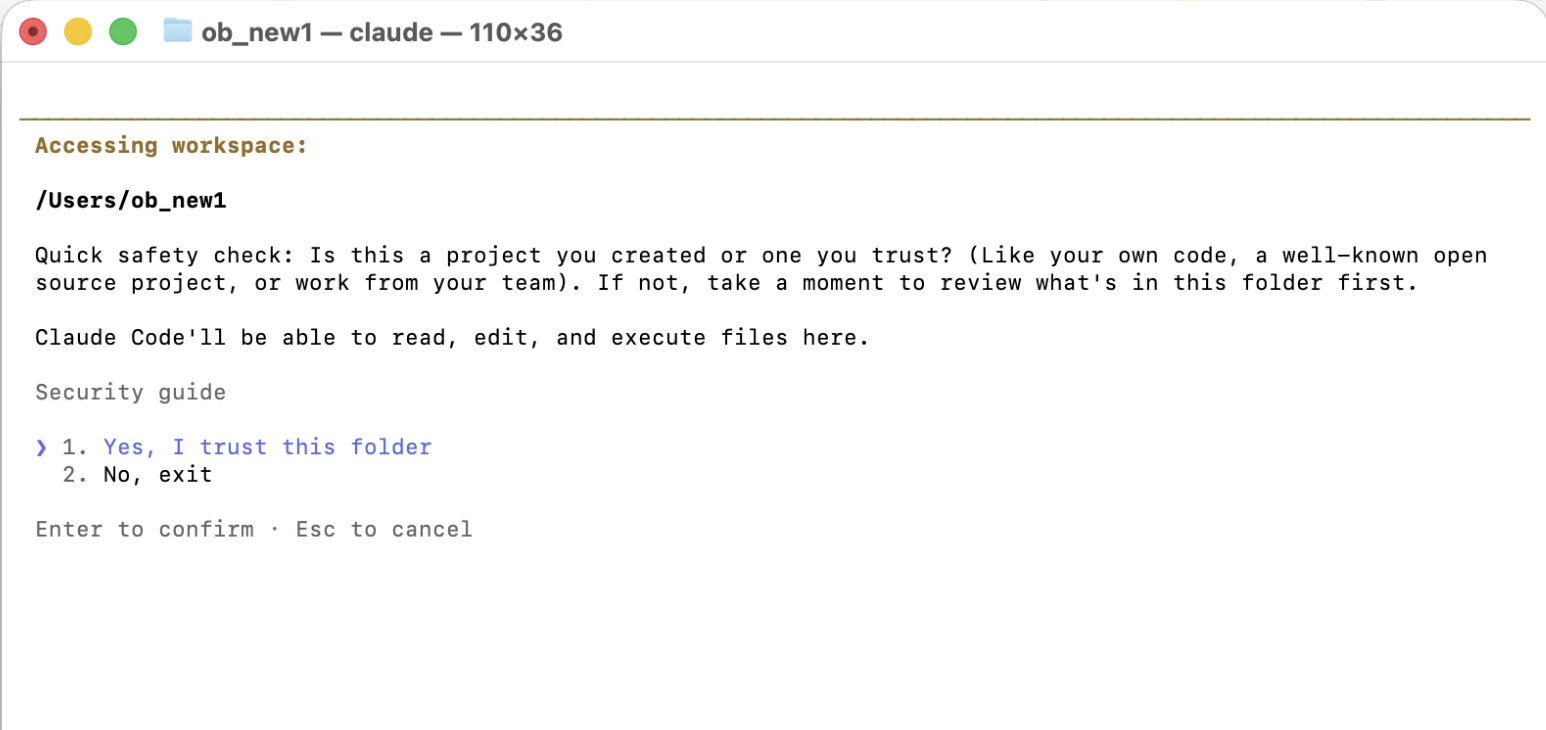
出現 "Accessing Workspace" 的畫面,選擇第一個選項 "Yes, I trust this folder",按 Enter 繼續。
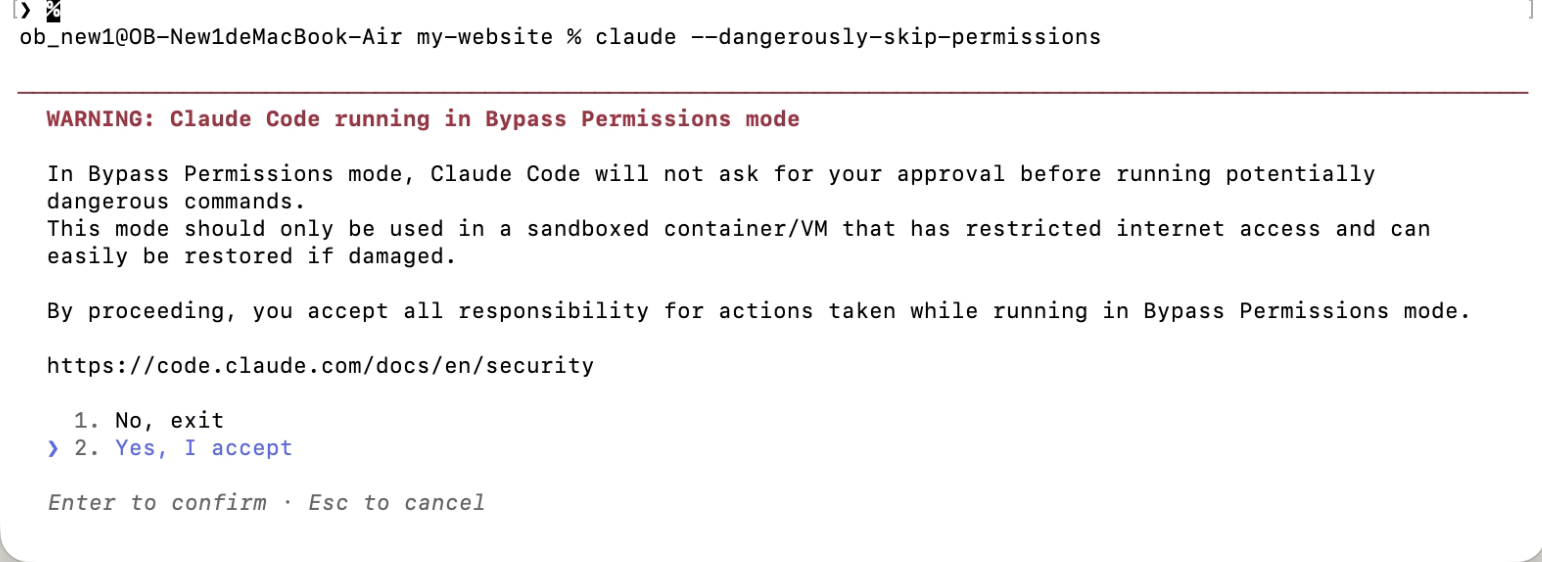
出現 "WARNING: Claude Code running in bypass permission mode" 警告。
用方向鍵 ↓ 選擇第二個選項 "Yes, I accept",然後按 Enter 確認。
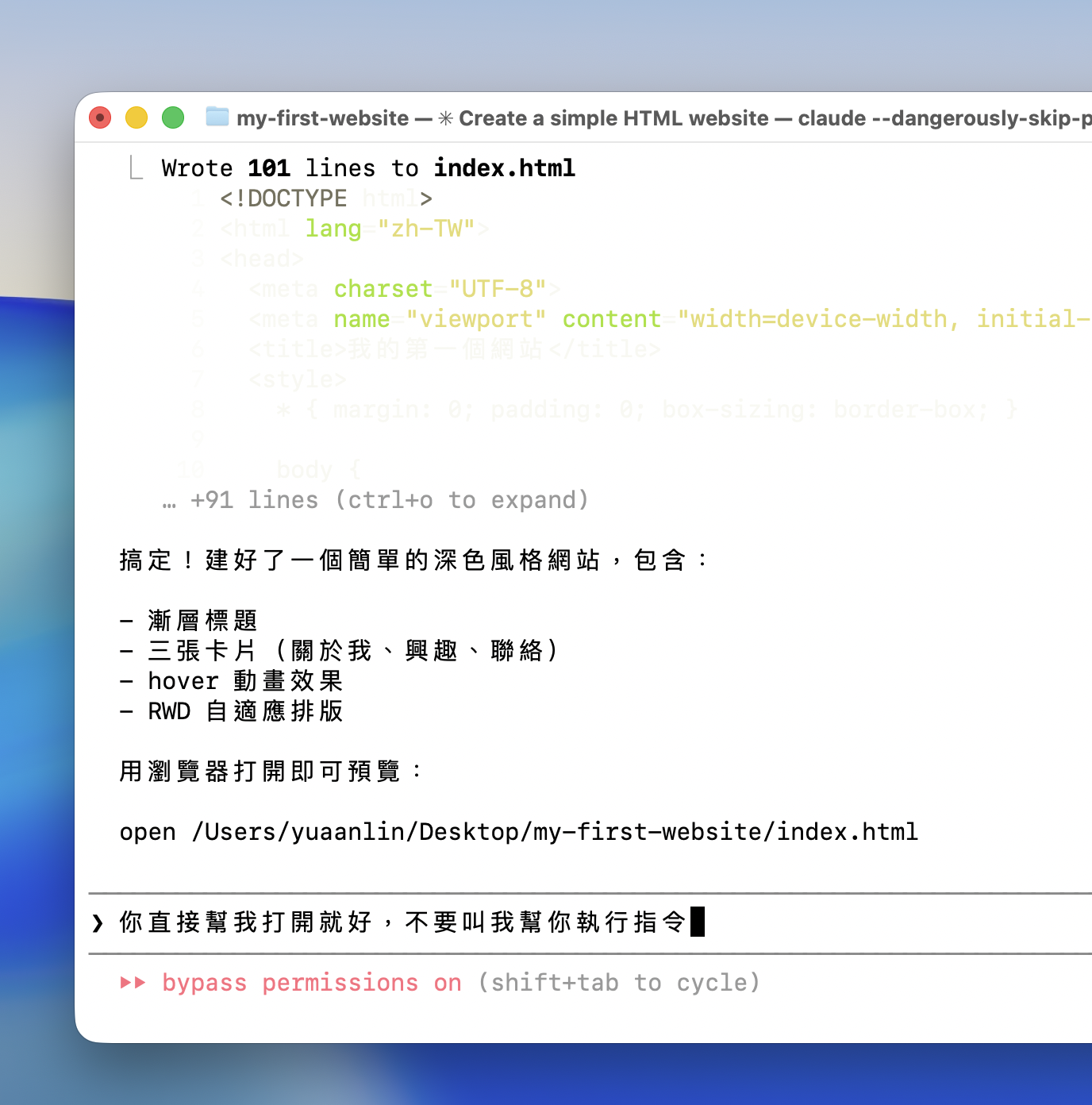
大功告成!現在你可以直接用中文告訴 Claude 你想做什麼,它就會幫你寫程式碼。
試試看輸入這樣的 prompt:
我們公司叫做 XXXX,主要業務是 XXXX,請你做一個簡單好看的一頁式官網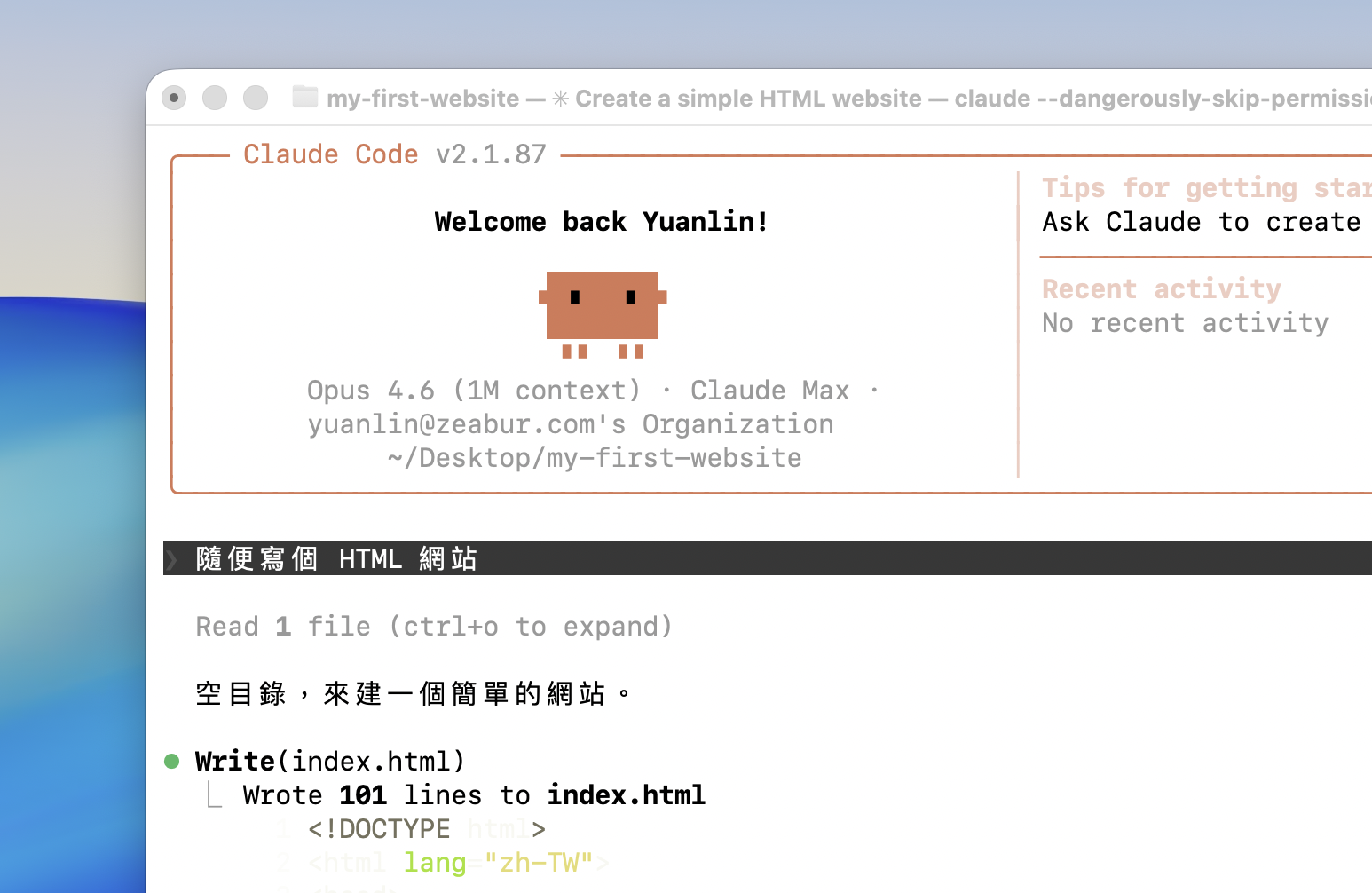
🌎 把網頁部署上線
讓全世界都能看到你剛剛做的網站!我們會用 Zeabur 平台來部署,全程只需要和 Claude 聊天就好。
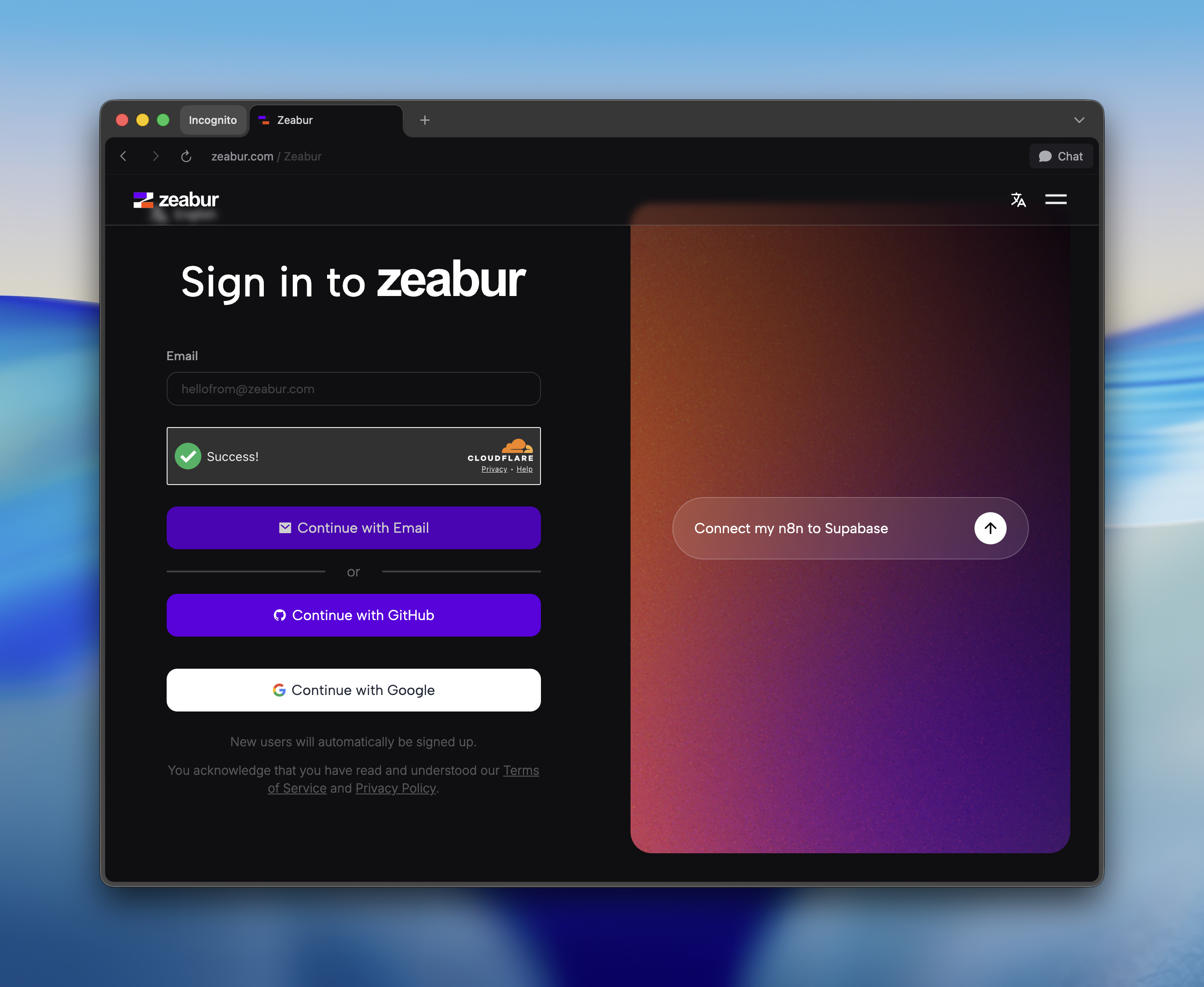
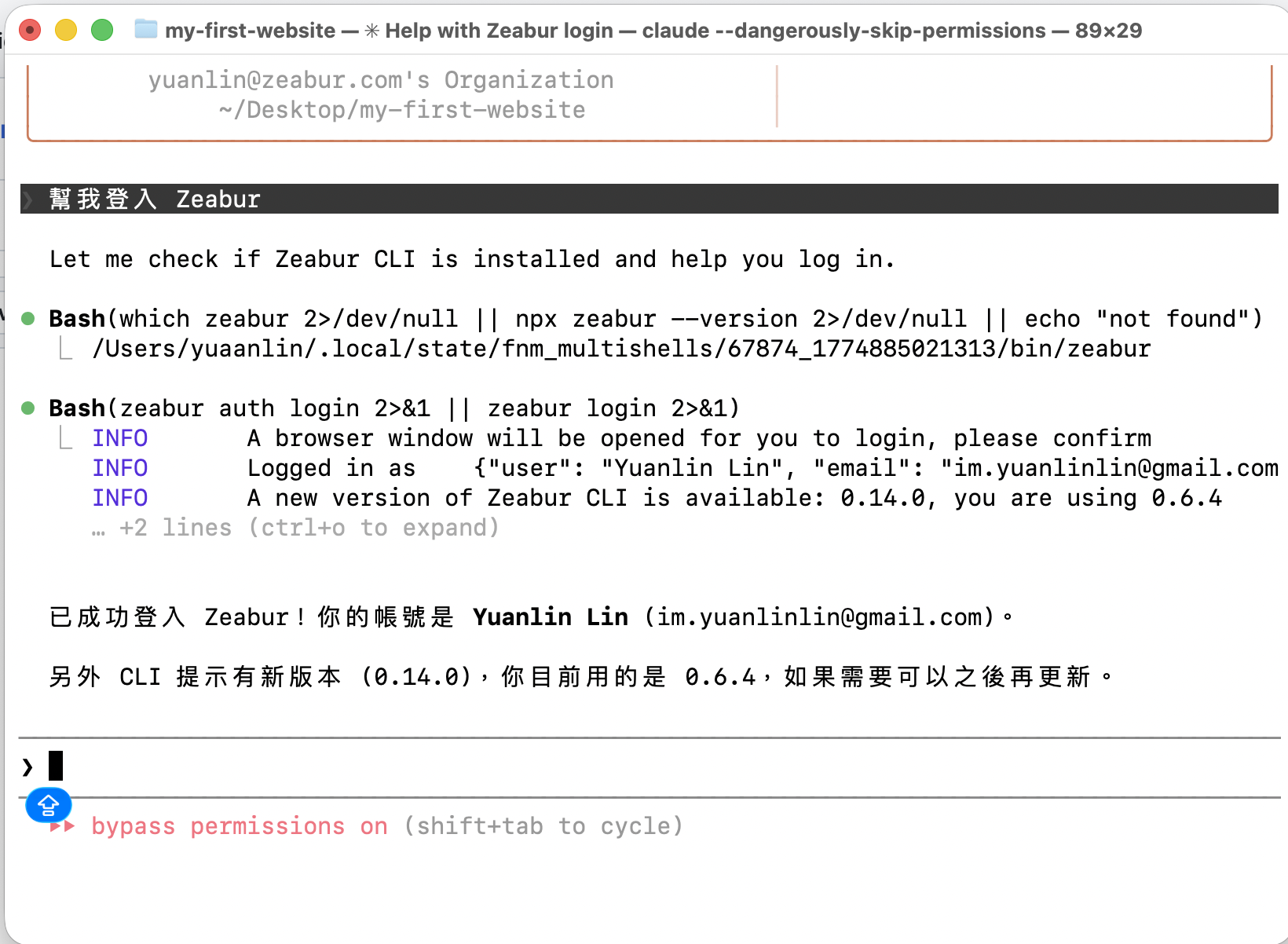
回到終端機的 Claude Code,直接跟他說:
幫我登入 Zeabur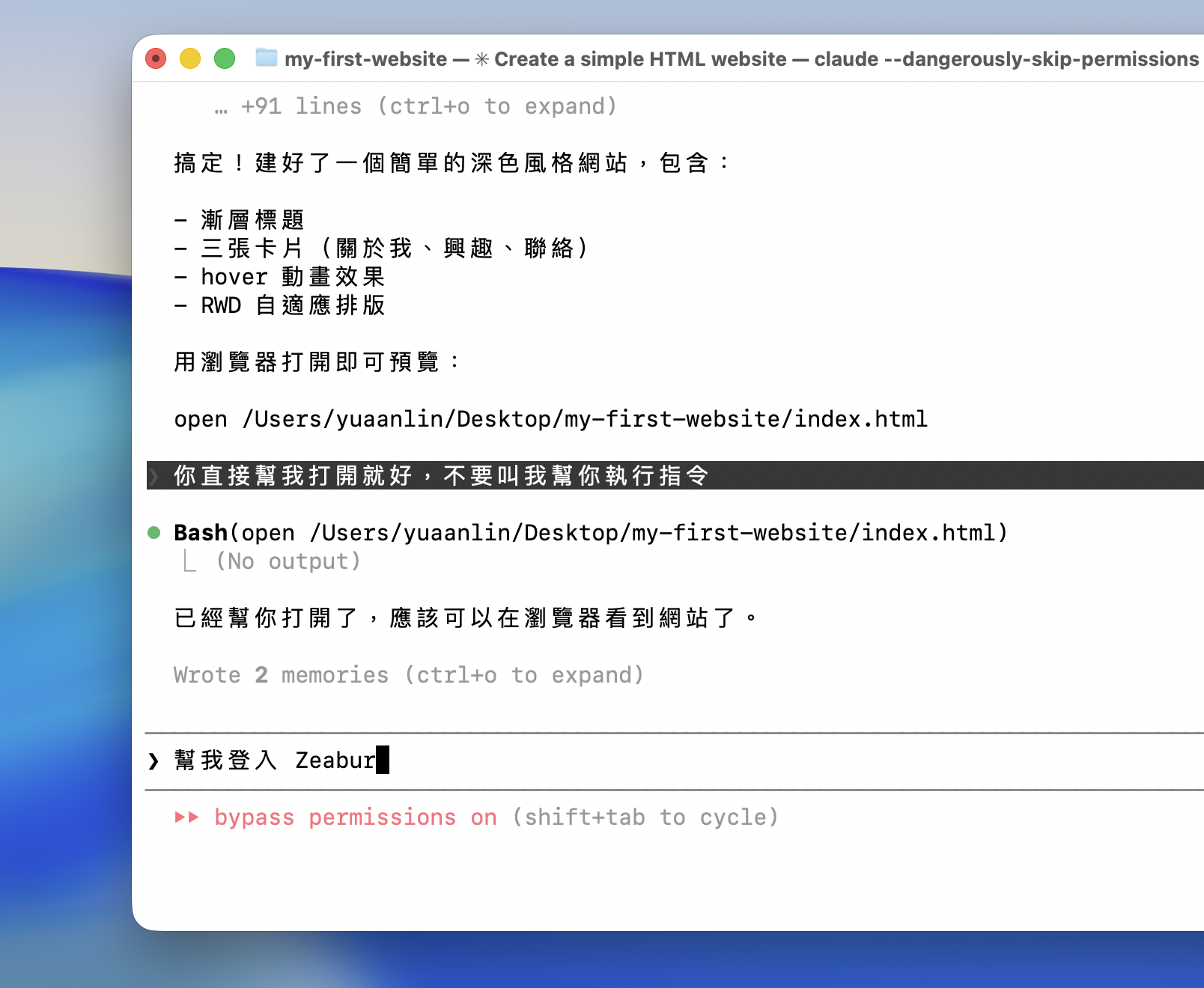
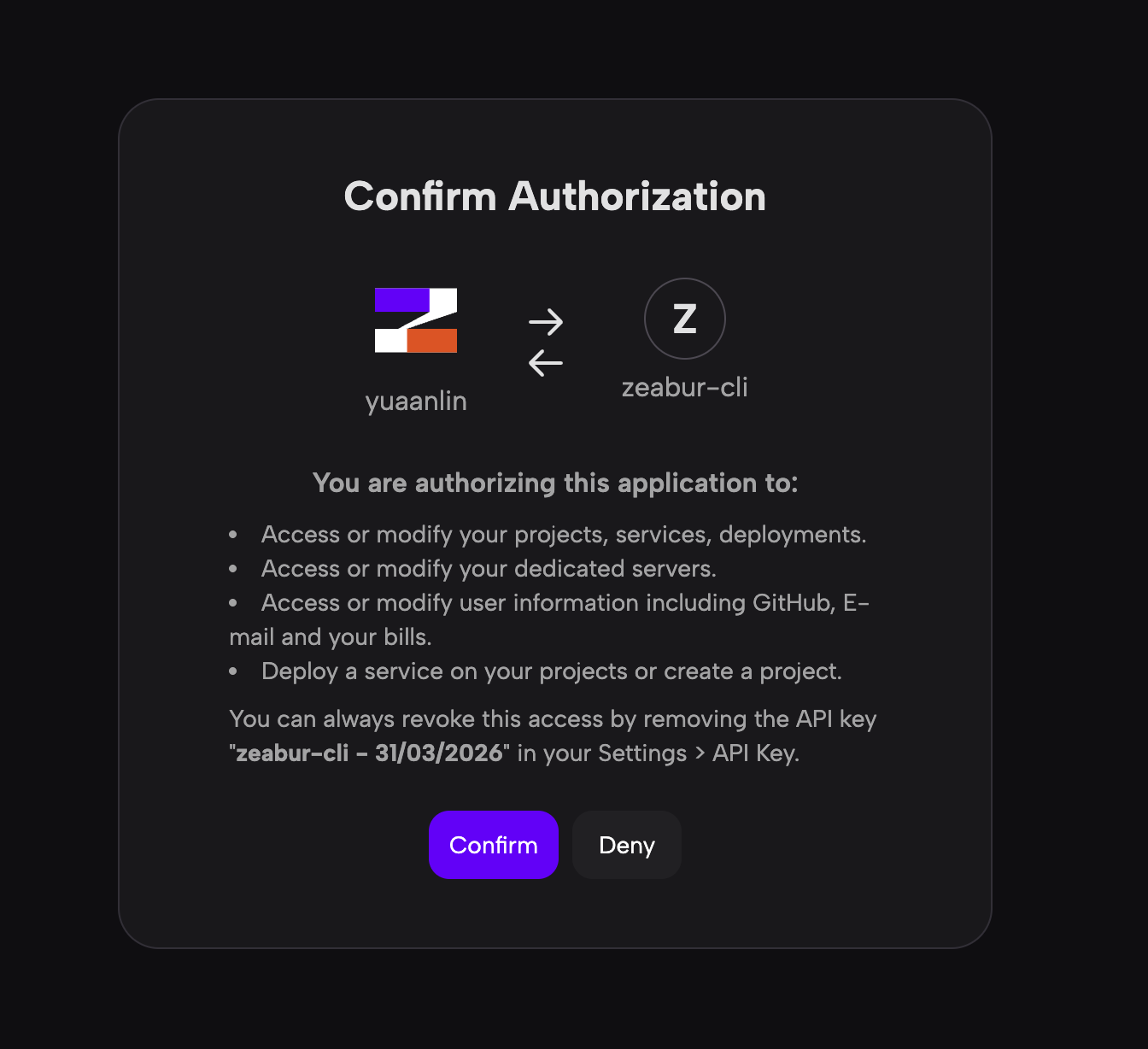
Claude 會自動打開瀏覽器,出現授權確認頁面,點擊 Confirm 就好:
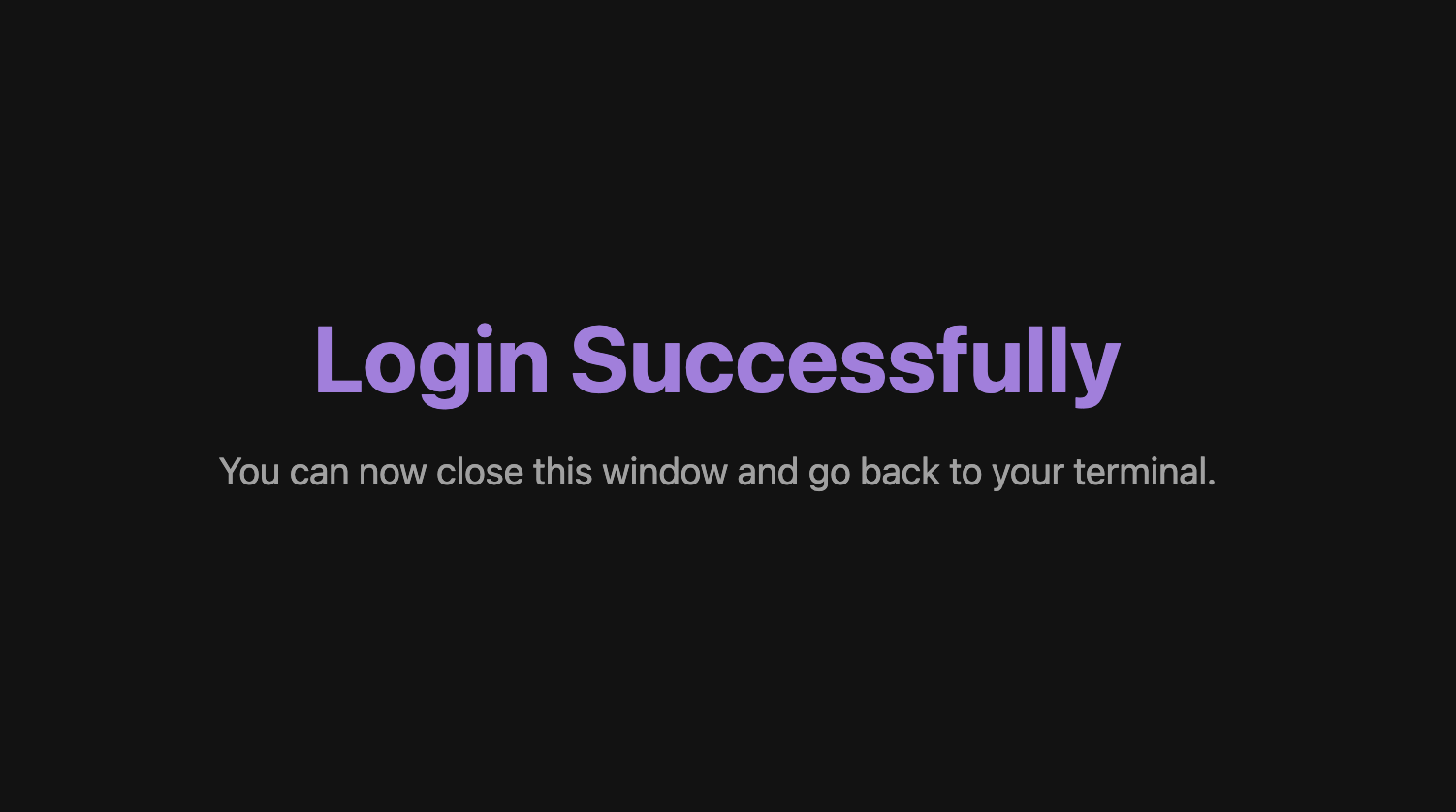
看到 "Login Successfully" 就代表登入成功了,可以關掉瀏覽器回到終端機:
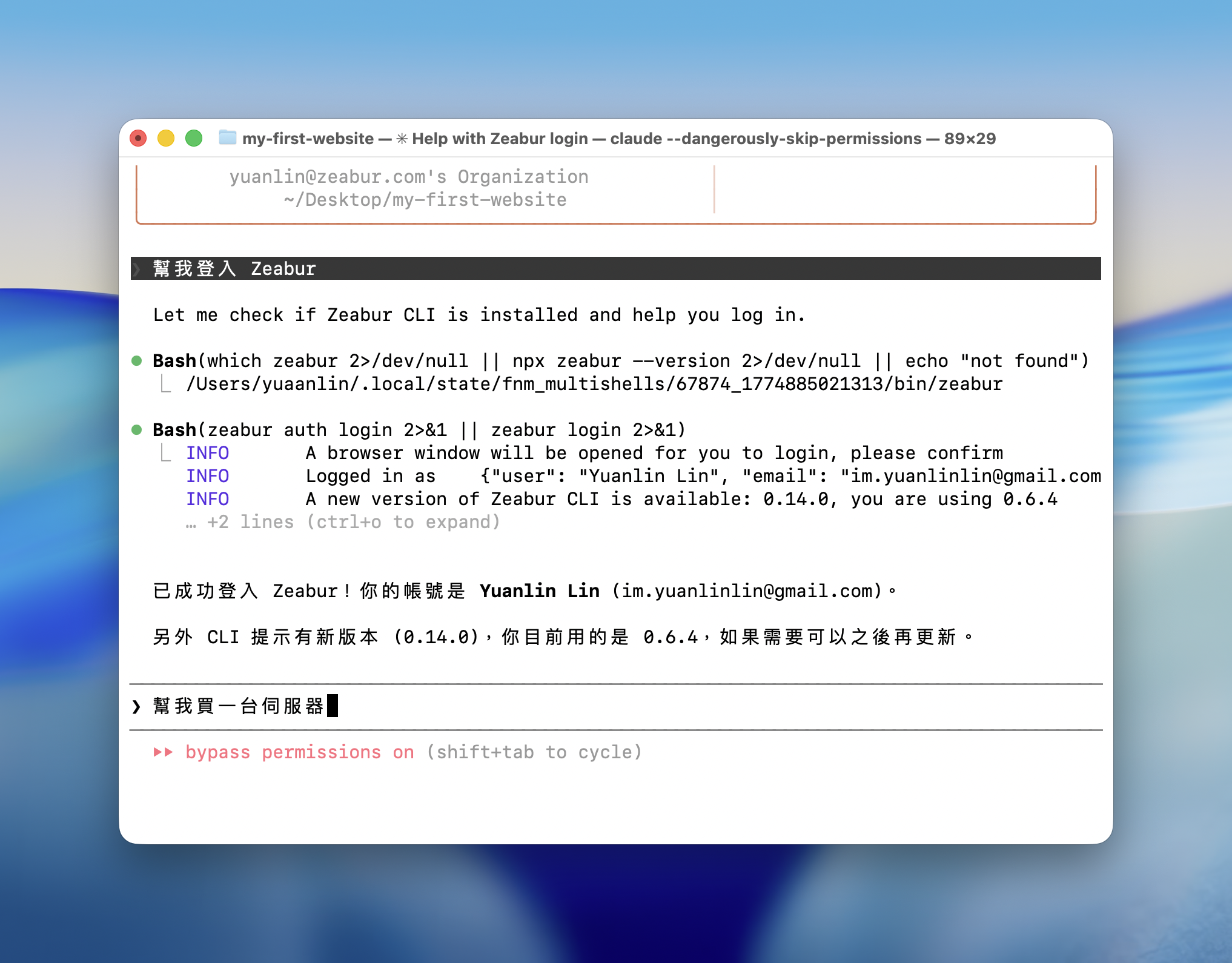
跟 Claude 說:
幫我買一台伺服器Claude 會列出可以選擇的伺服器方案,你可以用聊天的方式和他討論,選一台適合你的。
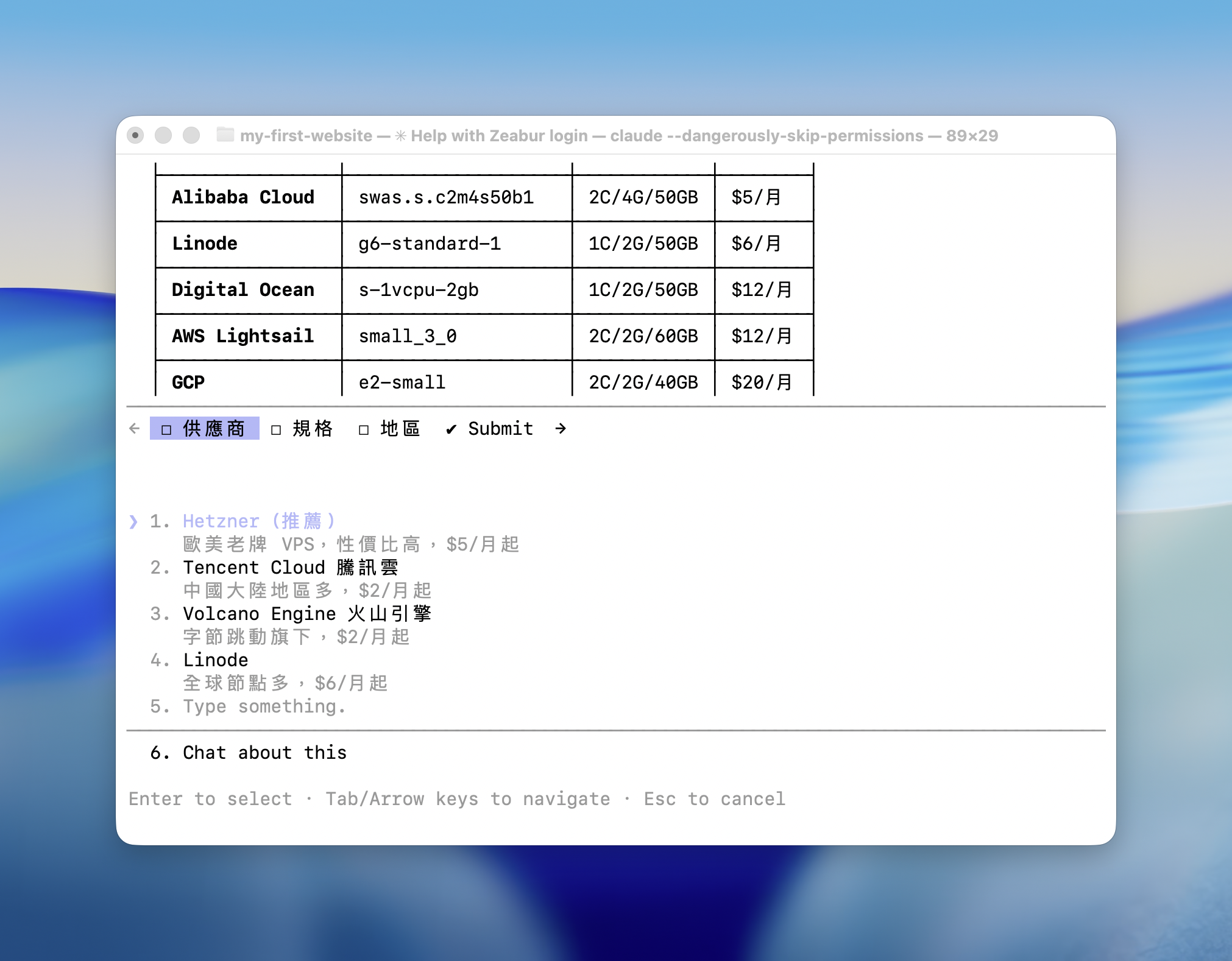
• 廠牌:AWS、GCP、DigitalOcean 等,都是知名的雲端服務商
• 地區:離你的用戶越近越快,台灣的話選東京或台北
• 規格大小:一頁式官網選最小的就夠了
• 價格:最便宜的方案每月只要 $2 美金
等伺服器準備好以後,跟 Claude 說:
等我剛剛買的伺服器準備好了以後,開一個專案並部署我剛剛寫好的程式碼上去Claude 會自動幫你建立專案,然後把你的網站程式碼部署到伺服器上。這個過程可能需要幾分鐘,耐心等待就好。
部署完成後,跟 Claude 說:
等我的程式碼部署好以後,隨便綁定一個免費網域讓我可以訪問Claude 會幫你綁定一個免費的 .zeabur.app 網域。完成後他會給你一個網址,打開它就能看到你的網站了!